

Как настроить видеодомофон Akuvox — полное руководство

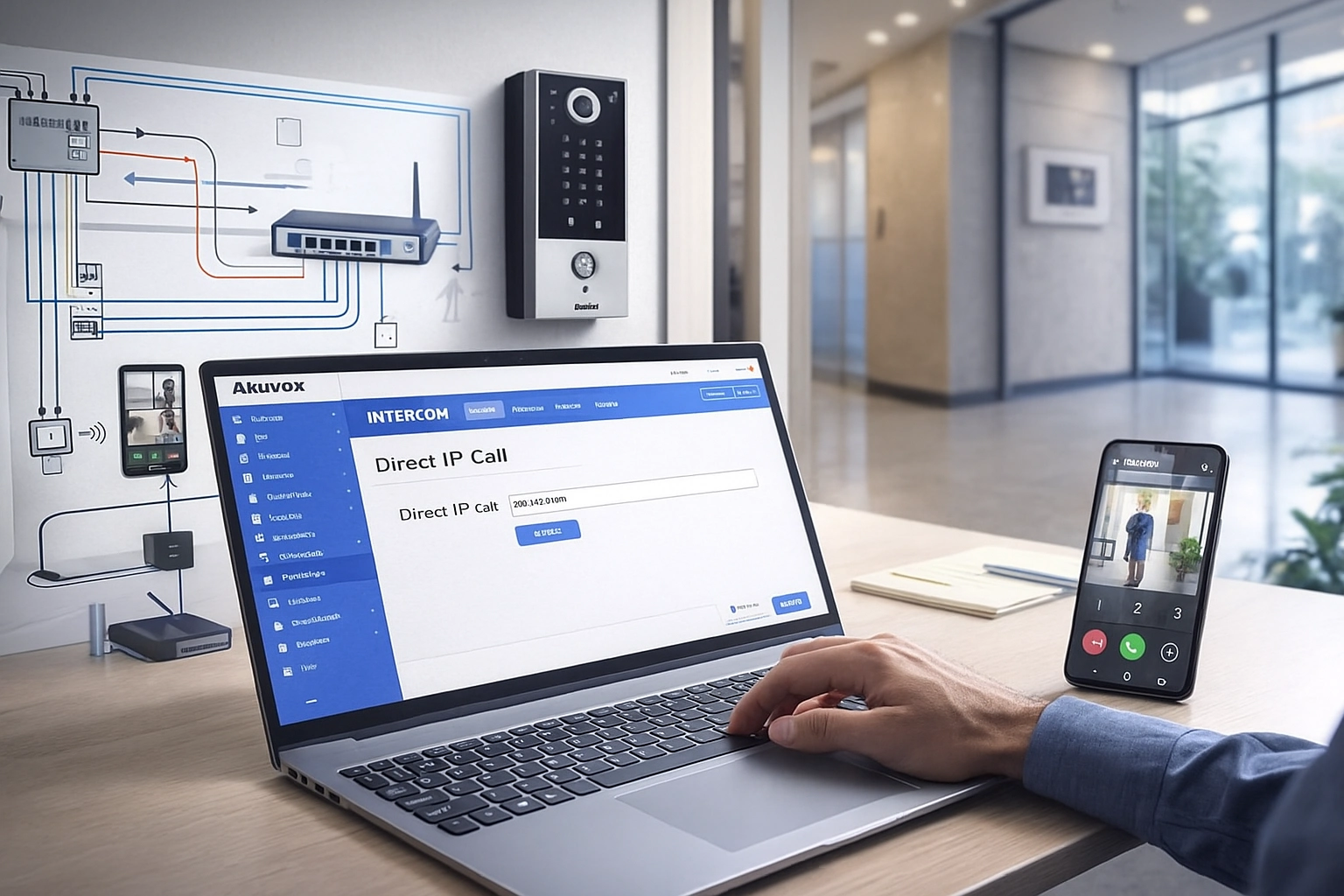
Это подробная пошаговая инструкция по первичной и базовой настройке одноабонентских (single-unit) вызывных панелей Akuvox: подключение, конфигурация звонка на внутренний монитор или приложение, настройка видеопотока (RTSP), подключение замка (relay), сброс и рекомендации по безопасности.
Содержание
- Что подготовить перед началом
- Рекомендация: оставляйте веб-интерфейс на английском
- Как найти IP-адрес устройства
- Вход в web-интерфейс (первый вход)
- Общая навигация — где какие разделы находятся (точные пути меню на английском)
- Первичная (offline) настройка сети и статических IP
- Настройка вызова (single-unit) — door phone → indoor monitor / monitor → call
- Настройка мониторинга видео (RTSP / MJPEG)
- Настройка открытия двери (relay / DTMF / HTTP)
- Сброс к заводским настройкам (физический reset и программный)
- Разбор частых ошибок и как их исправлять
- Об учётной записи в приложении SmartPlus и лицензировании (ВАЖНО)
- Рекомендации по безопасности (список действий)
1. Что подготовить перед началом
- Вызывную панель Akuvox и питание (предпочтительно PoE или внешнее питание 12-24 В, смотрите документацию вашей модели).
- Роутер. Рекомендуется подключить всё к одной сети для настройки.
- Монитор Akuvox или смартфон с приложением SmartPlus. В вашей системе могут быть мониторы Akubela, они тоже принимают вызовы и работают с RTSP/Intercom (об этом — в разделе мониторинга).
- Компьютер с браузером (рекомендуется Chrome) для входа в web-интерфейс.
- Инструменты: тестовый кабель, мультиметр (при подключении замка), доступ к роутеру.
- Монтажные схемы и инструкции от производителя — держите под рукой.
2. Рекомендация: оставляйте веб-интерфейс на английском
При первичной настройке лучше выбрать и оставить язык веб-интерфейса - English. В базе знаний меню и пути указаны на английском — следуйте им буквально при настройке. После успешной настройки можно переключить на русский интерфейс, если хотите.
3. Как найти IP-адрес устройства
Два простых способа:
1. Посмотреть в роутере — зайдите в веб-интерфейс вашего роутера (или в DHCP-клиент-лист) и найдите устройство по названию / MAC-адресу. Это самый надёжный способ, если у вас есть доступ к роутеру.
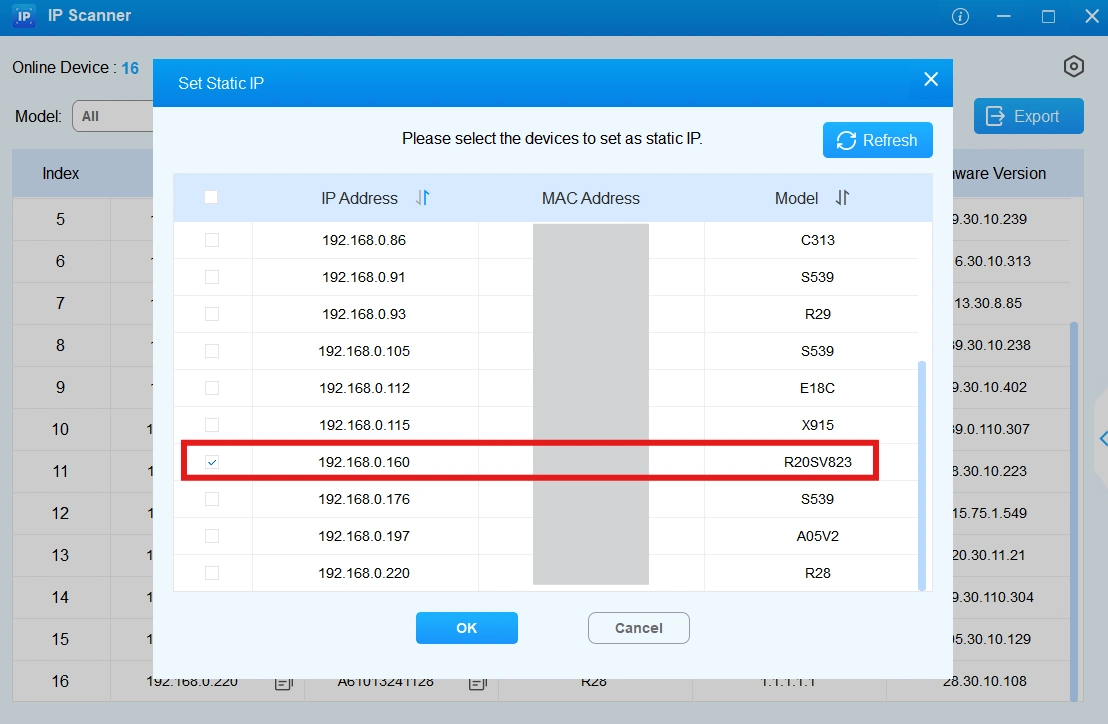
2. Воспользоваться фирменной утилитой (IP scanner / PC Manager) — Akuvox предоставляет утилиту для Windows, которая сканирует сеть и показывает все Akuvox-устройства. На странице каждого товара в магазине в разделе "Инструкции" есть ссылка на скачивание. (Утилита позволяет сразу выставить статический IP и перейти к веб-интерфейсу.)
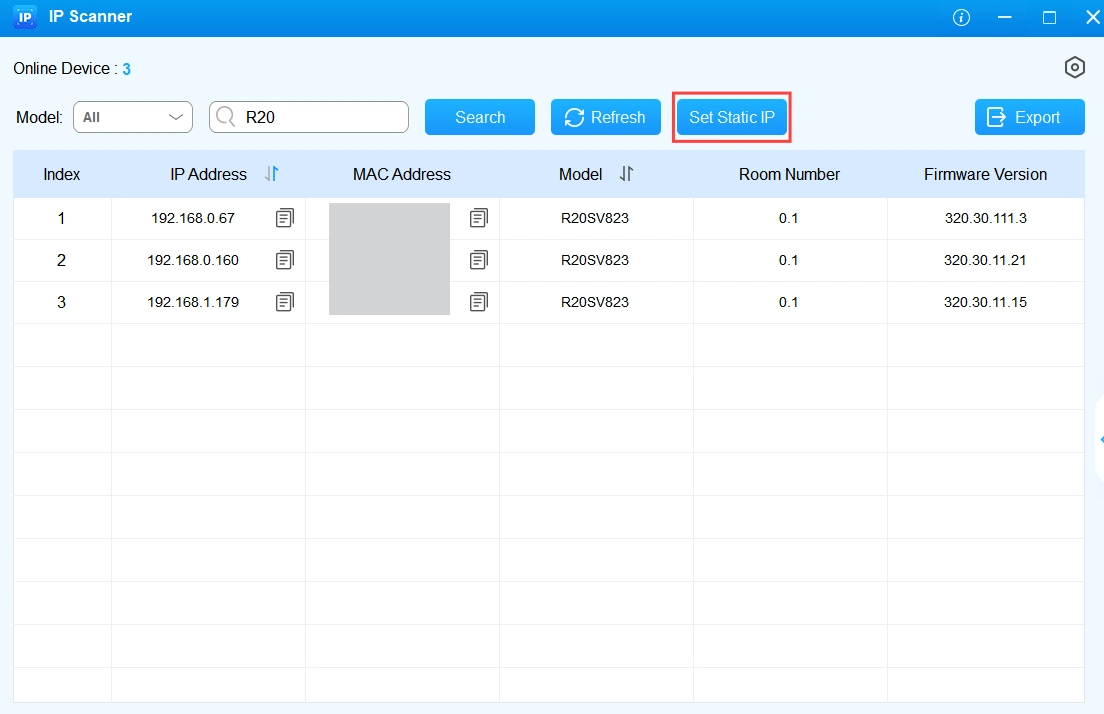
4. Вход в web-интерфейс (первичный вход)
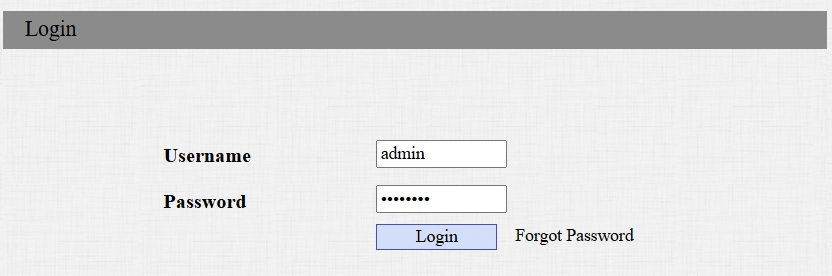
- Откройте в браузере IP-адрес панели: http://{device_IP} или https://{device_IP} (в зависимости от модели/настроек).
- Впишите логин и пароль: admin / admin (по умолчанию).
После первого входа обязательно смените пароль администратора.
5. Общая навигация
Ниже — самые важные пункты меню и полный путь, чтобы точно знать, куда заходить:
- Network (Device > Network) — сетевые настройки (IP, DHCP, DNS).
- Device Management > Intercom > Basic — базовая конфигурация intercom (Direct IP calls / single-unit settings).
- Device Management > Intercom > Dial Plan — план набора (для community / multi-unit систем).
- Device > Monitor — добавление monitoring (RTSP) в монитор.
- Device Management / Device > Access Control > Relay — настройка реле / relay settings (door unlocking).
- Surveillance > RTSP или Surveillance > MJPEG — настройки потоков видеонаблюдения и аутентификации.
- Account > Basic > SIP Account — SIP / outbound proxy настройки (если используется SIP).
- System / Maintenance / Reset — процессы сброса, обновления прошивки и т.д.
- Security / Advanced Security — параметры безопасности (RTSP auth, service enable/disable).
6. Общая навигация
- Подключите вызывную панель и монитор к коммутатору / роутеру.
- Найдите IP-адрес (см. раздел 3).
- Перейдите в Device > Network и установите статический IP: в большинстве локальных проектов рекомендуется статический IP, чтобы потом не терять связь.
Сохраните и перезагрузите устройство при запросе.
* Если вы настраиваете систему без интернета (on-premise), убедитесь, что все устройства находятся в одной локальной сети (LAN). После успешной настройки можно отключить роутер от внешнего интернета, если это нужно по безопасности.
7. Настройка вызова (single-unit)
Как настроить, чтобы при нажатии кнопки вызова на монитор / приложение приходил вызов.
На вызывной панели (door phone):
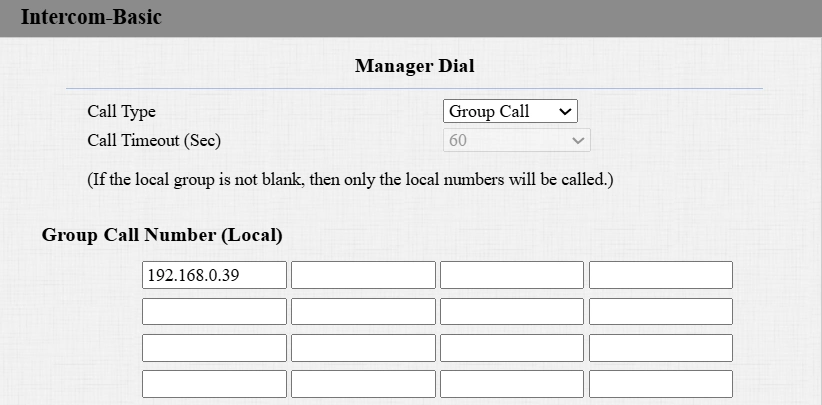
- В веб-интерфейсе перейдите: Device Management > Intercom > Basic.
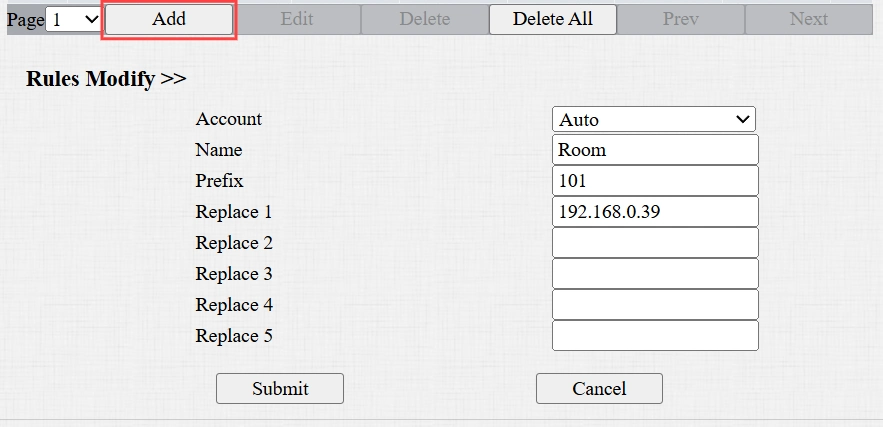
- В поле для «IP call / Direct IP» введите IP-адрес монитора (или несколько IP адресов если у вас несколько мониторов для group call).
- Нажмите Submit / Save.
На мониторе (indoor monitor):
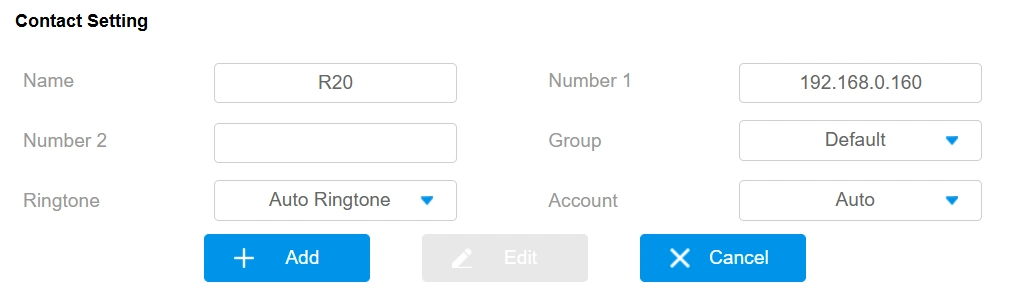
- Перейдите: Contacts > Local Contacts.
- Добавьте новый контакт: укажите произвольное имя и IP-адрес вызывной панели.
- Нажмите Add и Submit.
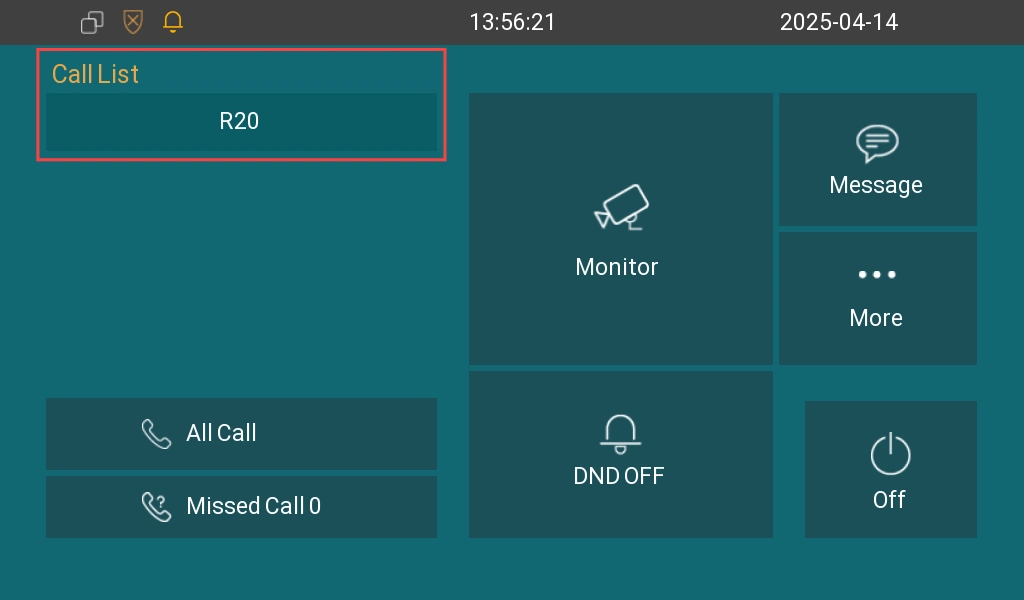
После этого в Call List монитора появится ваша вызывная панель — при нажатии кнопки на панели на мониторе отобразится входящий вызов.
8. Настройка мониторинга видео (RTSP / ONVIF)
Для просмотра картинки с вызывной панели на мониторе / в другом устройстве:
На мониторе → Device > Monitor
- Click Device > Monitor.
- Enter Device Number and Name (имя, под которым монитор видит камеру).
- Enter RTSP address, формат по умолчанию: rtsp://{door_phone_IP}/live/ch00_0
- Введите username и password (по умолчанию admin/admin).
- Нажмите Submit / Save.
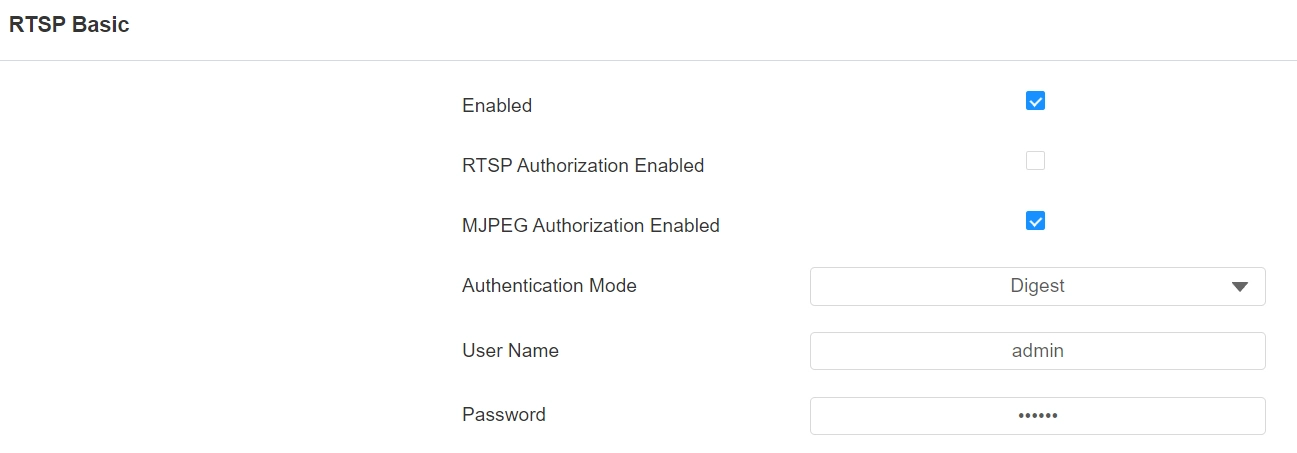
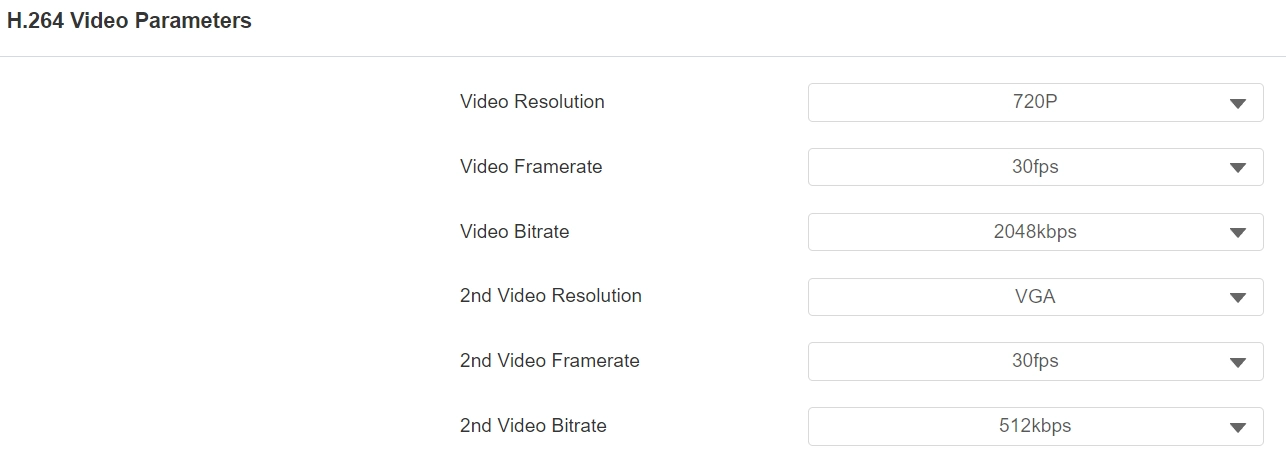
RTSP / MJPEG / ONVIF
- RTSP рекомендуется для живого потока; MJPEG можно использовать для скриншотов.
- Для RTSP-аутентификации перейдите в Surveillance > RTSP и включите RTSP Authorization (Digest рекомендуется).
- Убедитесь, что порт/параметры не блокируются в сети.
9. Настройка открытия двери (relay / DTMF / HTTP)
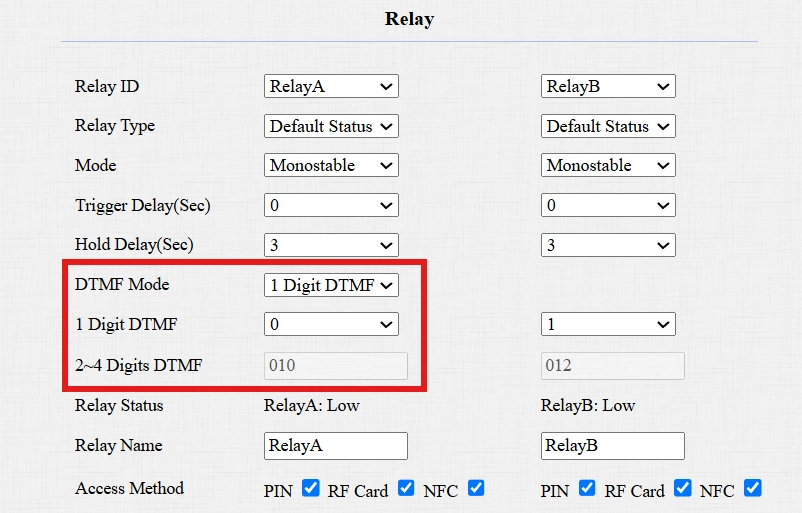
На вызывной панели (Device Management > Access Control > Relay):
- Перейдите: Device Management > Access Control > Relay.
- Настройте Relay: выберите Action to Execute, Trigger Delay(Sec), Hold Delay(Sec).
- Укажите DTMF code (код, который будет использоваться для разблокировки).
- Нажмите Submit / Save.
На мониторе (Device > Relay):
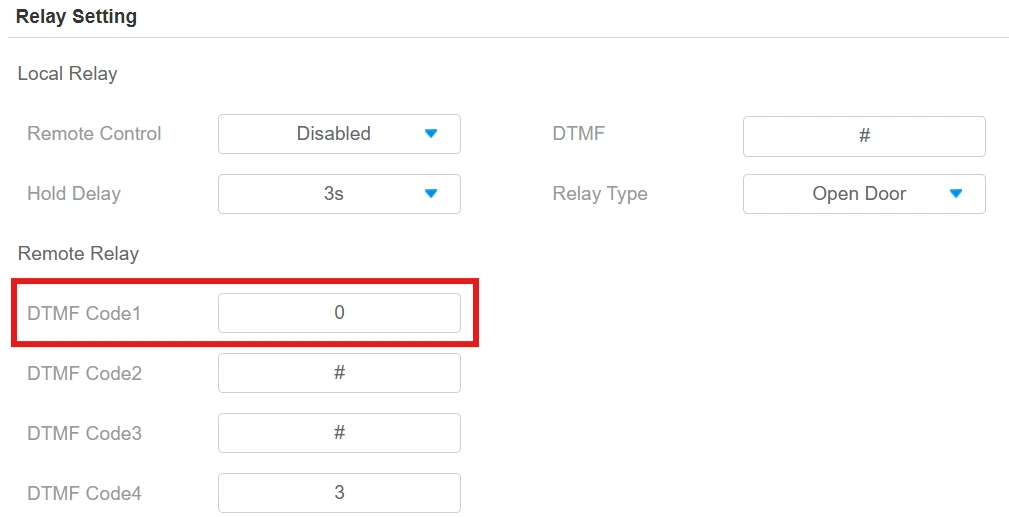
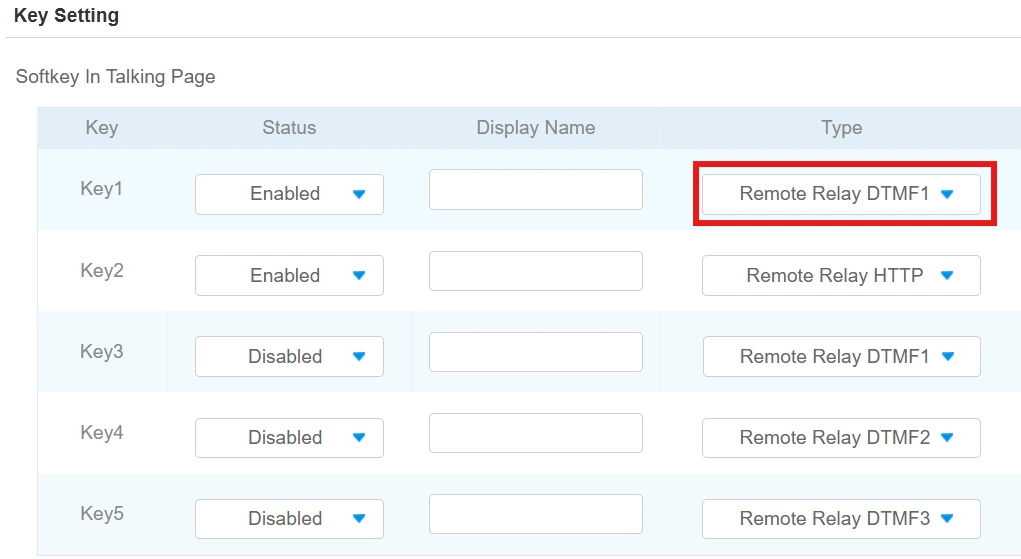
- Перейдите: Device > Relay и установите тот же DTMF-код.
- В разделе Key Setting выберите DTMF для нужной клавиши.
- Нажмите Submit / Save.
10. Сброс к заводским настройкам (физический сброс и программный)
- Большинство моделей имеют физическую кнопку Reset (обычно в специальном отверстии). Удерживайте ~3 секунды для перезагрузки / сброса (уточняйте для конкретной модели).
- Некоторые модели (например, Akuvox R20K в определённых версиях) не имеют физической кнопки — есть инструкция по аварийному сбросу (посредством короткого замыкания входа или через сервисные процедуры). Проверьте в инструкции к своему устройству.
- После сброса данные учетной записи вернутся к admin / admin. Обязательно смените пароль после сброса.
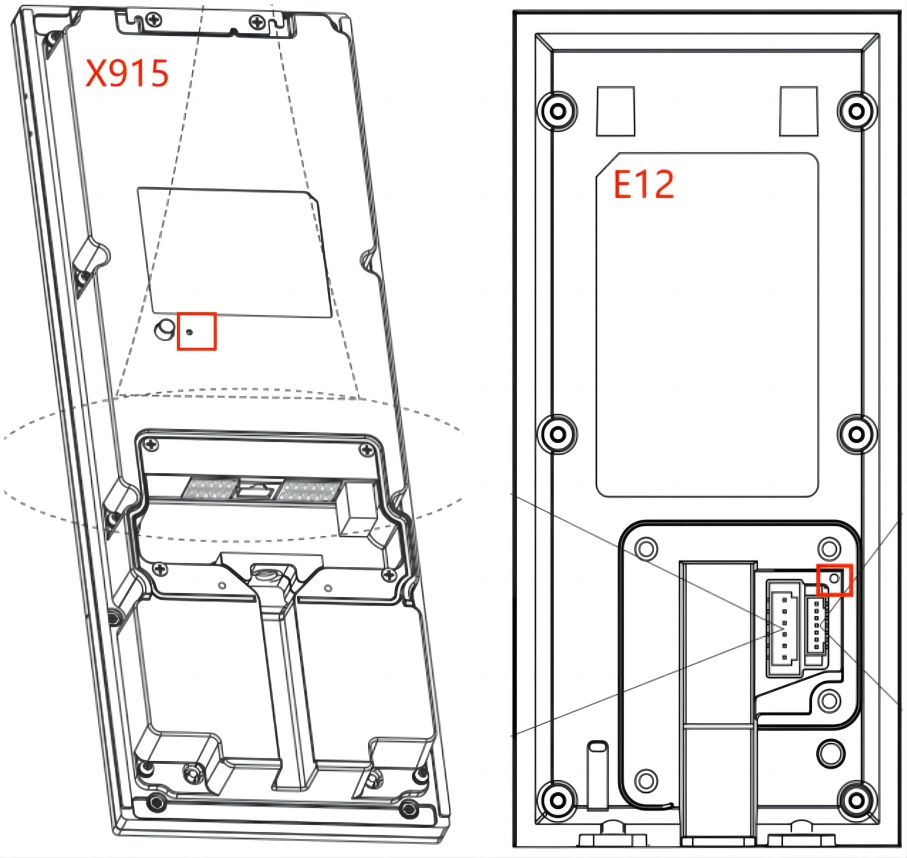
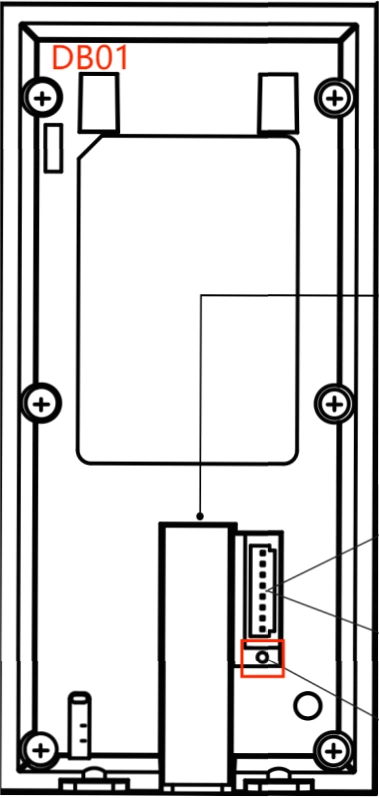
Посмотрите видео о других методах сброса настроек.
11. Разбор частых ошибок и как их исправлять
Ниже — список типичных проблем при настройке и пошаговые рекомендации.
- Проверьте физическое подключение PoE/питание.
- Убедитесь, что ваш компьютер в той же подсети (LAN).
- Проверьте список DHCP-клиентов в роутере.
- Если использовали статический IP и забыли его — сделайте сброс.
- Проверьте, правильно ли указан IP монитора в Device Management > Intercom > Basic.
- Убедитесь, что монитор и панель находятся в одной сети и не блокируются firewall.
- Проверьте порт 5060 (SIP) и настройки SIP, если используются SIP-вызовы.
- Если используется Direct IP Call — убедитесь, что IP и Port указаны корректно.
- Проверьте RTSP-адрес: rtsp://{door_IP}/live/ch00_0.
- Убедитесь, что в Surveillance > RTSP включена авторизация и указаны правильные логин / пароль.
- Проверьте кодеки / битрейт и возможности монитор-устройства.
- Попробуйте MJPEG тестовый URL: http://{device_IP}:8080/picture.jpg для проверки получения кадра.
- Проверьте физическое подключение реле / питание замка.
- Убедитесь, что DTMF-код одинаков в панели и мониторе.
- Проверьте конфигурацию Relay (Trigger / Hold delays) и тестите вручную.
- Проверьте логи устройства (System / Logs) на ошибки реле.
- Иногда прошивка конкретной версии может отличаться: если меню отсутствует или поведение отличается — проверьте версию прошивки и соответствующую модельную страницу в Akuvox Knowledge Base.
- Если видите в Akuvox Knowledge Base упоминание «Discovery mode / High-security mode», это обычно функции, которые ограничивают обнаружение или доступ к устройству (см. ниже). Если не уверены — не отключайте функции безопасности без понимания последствий.
Что такое «Discovery mode / High-security mode» и стоит ли их отключать?
В некоторых моделях Akuvox есть режимы, которые ограничивают автоматическое обнаружение устройства в сети или усиливают требования к безопасности (например, блокируют отклики на ONVIF/UPnP/SSDП-запросы). В контексте первичной настройки рекомендуется временно отключить те режимы, которые мешают обнаружению (например, «Discovery mode closed / closed discovery»), но делать это нужно только на время настройки и затем вернуть прежние параметры или настроить безопасный профиль. Если в вашей модели нет очевидного пункта с таким названием — значит, этот режим либо отсутствует, либо называется иначе (проверьте в инструкции для вашей модели).
12. Регистрация учётной записи в приложении SmartPlus
- Чтобы использовать облачное приложение SmartPlus (при необходимости), сначала необходимо приобрести лицензию на использование облачного сервиса Akuvox Cloud.
- Затем заполните форму регистрации аккаунта (обработка регистрации обычно занимает 1–2 рабочих дня).
- После активации на указанный в форме e-mail придут учетные данные — только тогда вы сможете добавлять устройства в облако через приложение.
13. Рекомендации по безопасности (обязательные и хорошие практики)
Вызывные панели и мониторы Akuvox — сетевые устройства; их безопасность влияет на безопасность объекта. Рекомендую выполнить минимально-обязательные меры и дополнительно — по возможности — усилить защиту:
Обязательные (минимум):
- Сменить заводской пароль администратора сразу после первого входа. Используйте длинный сложный пароль и сохраните его в надёжном менеджере паролей.
- Отключить удалённый доступ (если он не нужен) — не оставляйте открытый веб-доступ из Интернета.
- Защитить RTSP-поток паролем (Surveillance > RTSP → RTSP Authorization).
- Обновлять прошивку только из официальных источников.
Рекомендуется (дополнительно):
- Выделить VLAN / отдельную подсеть для домофонного оборудования — это уменьшит риск проникновения в основную сеть.
- Отключить лишние сервисы и порты (UPnP, Telnet, ненужные сетевые службы), если они не используются.
- Ограничить физический доступ к панели (использовать скрытый монтаж, надежный крепёж), чтобы злоумышленник не мог быстро получить доступ к плате.
- Включить аудит / логирование и периодически просматривать логи событий (System > Logs).
- При работе с облаком убедиться, что передача данных шифруется (TLS).
- Настроить уникальные пароли для RTSP и пользовательских аккаунтов (не использовать admin / admin нигде).
Важное примечание для начинающих: если вы не уверены, что делаете — не экспериментируйте с силой тока / питанием и не меняйте кабельные соединения под напряжением. Минимальный необходимый шаг — сменить пароль администратора и записать его в безопасное место — этого часто бывает достаточно, чтобы существенно повысить безопасность.